





Панели DALI-2 Arlight: кнопки, события, сцены и диммирование
На этой странице
Настройка панелей 032503 и 031147 через DALI LOGIC: как связать instance, короткое и длительное нажатие с группами света и индикацией.
Почему найденная панель ещё не управляет светом
Панель ввода DALI-2 сообщает о действиях человека. Контроллер приложений решает, какой группе отправить команду. Поэтому одна только адресация панели не создаёт сценарий: нужно прочитать входы, разрешить нужные события и назначить обработку.
У Arlight 032503 — две кнопки; у 031147 — восемь. Они подходят для разного количества действий, но принцип настройки один: адрес корпуса и номер instance определяют источник события. Номер кнопки на лицевой панели нельзя автоматически считать номером instance без проверки программы.
Оборудование в каталоге: Панель DALI-223-2K-D2-IN · 032503 · Панель DALI-223-8K-D2-IN · 031147.
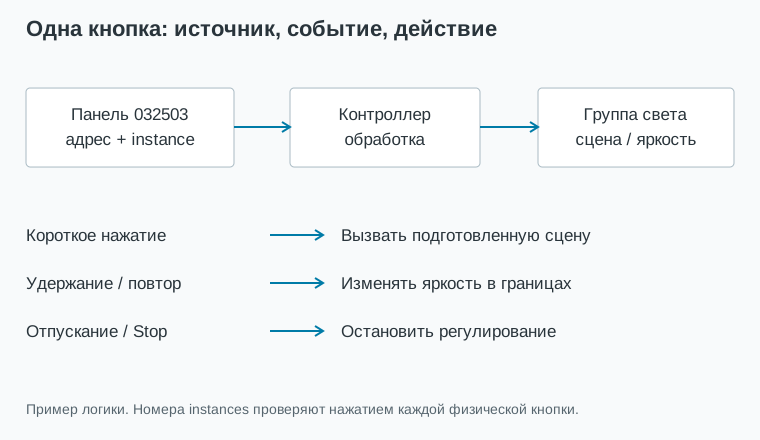
Что передаёт панель 032503 при нажатии
В карточке Arlight 032503 указано, что панель является устройством ввода DALI-2 и напрямую не управляет исполнительными аппаратами. На физическое действие формируется разрешённое событие. В контроллере оно сопоставляется с источником и назначением кнопки. Только после этого появляется команда свету.
Источник события следует рассматривать вместе с линией, адресом устройства и instance. Instance — функция внутри панели, а не номер группы светильников. Конкретная схема кодирования события определяется Event Scheme. Не подставляйте в обработчик только адрес, если нужно различать две кнопки одной панели.
Составляем карту действий до настройки
| Кнопка / событие | Действие | Проверка |
|---|---|---|
| Левая: короткое нажатие | Сцена «Работа» для выбранной зоны | Одинаковый результат после управления из приложения |
| Правая: короткое нажатие | Сцена «Презентация» | Меняются нужные яркость и оттенок |
| Левая: удержание | Плавное увеличение яркости | Останавливается на максимуме |
| Правая: удержание | Плавное уменьшение яркости | Останавливается на заданном минимуме |
| Любая: отпускание после удержания | Завершить изменение | Нет продолжающегося регулирования |
Это редакционный пример пользовательской логики, а не заводское назначение кнопок. Для восьмикнопочной панели лучше подписать устойчивые действия, чем скрывать все команды в двойных и тройных нажатиях. Если режимов больше, разделяют основные сцены и сервисные функции.
Адресуем и читаем входы
- Сохранить проект. Через раздел адресации устройств ввода найти панель на выбранной линии.
- Считать полный набор параметров и Input Instances. Зафиксировать соответствие каждой физической кнопки найденному входу.
- Проверить Enabled у используемых instances. Просмотреть поддерживаемые события и временные параметры.
- Нажать, удержать и отпустить каждую кнопку, наблюдая события в программе. Проверить источник: линия, адрес панели и instance.
- Только после этого назначать группы и сцены. Отключить ненужные обработчики, способные выполнять второе действие на то же нажатие.
Руководство настройки DALI-2 использует путь Dali Tools → Input/Sensor/Control Device и чтение Full Download. В другой версии основного конфигуратора названия чтения и записи отличаются. Перед массовой операцией уточняют направление передачи: считать из устройства или записать в него.
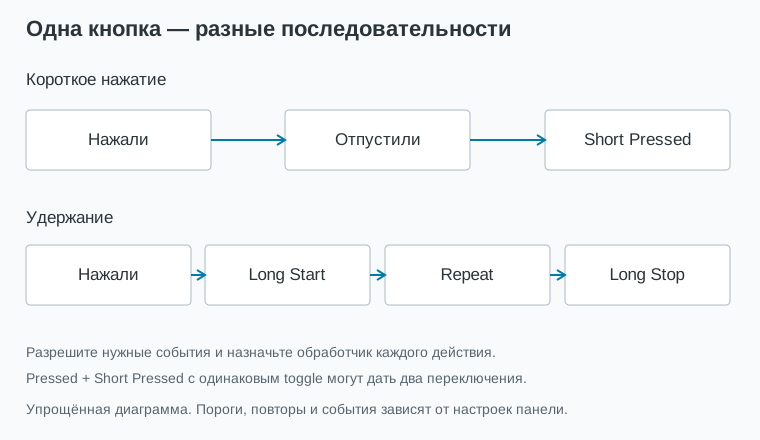
Короткое нажатие и удержание — разные события
В руководстве перечислены Short Pressed, Double Pressed, Long Press Start, Long Press Repeat и Long Press Stop, а также нажатие/отпускание. Включают только события, которые обрабатывает выбранная логика. Если одновременно связать Pressed и Short Pressed с переключением, одно действие человека может дать две команды и вернуть свет в исходное состояние.
Для удержания нужны начало, повтор и завершение, если именно так построена программа. Задайте допустимые границы яркости и гарантированную остановку. Время распознавания долгого нажатия влияет на удобство, а интервал повтора — на скорость изменения. Эти параметры проверяют на реальной панели; слишком быстрый повтор перегружает управление и делает регулирование резким.
Пример логической проверки обработчика: «событие с нужной линии → нужный адрес панели → нужный instance → Short Pressed → вызвать сцену». Числовые коды событий и синтаксис скрипта берут из руководства соответствующей версии. Опубликованный там пример нельзя вставить без замены адресов и проверки переменных проекта.
Pressed, Short Pressed и Long Press — почему это не одно событие
| Событие | Что означает | Практическое применение |
|---|---|---|
| Button Pressed | Физическое нажатие | Немедленное действие, если оно действительно требуется |
| Short Pressed | Распознано короткое нажатие | Однократный вызов сцены |
| Double Pressed | Распознано двойное нажатие | Отдельная функция при включённом распознавании |
| Long Press Start | Началось длительное удержание | Выбрать направление изменения |
| Long Press Repeat | Повтор при удержании | Продолжить регулировку |
| Long Press Stop / Release | Окончание удержания / отпускание | Завершить действие согласно реализации |
Если назначить переключение и на Pressed, и на Short Pressed, одно короткое нажатие может включить и сразу выключить свет. Для простой сцены лучше выбрать одно осмысленное событие. Для удержания отдельно определяют начало, повтор и завершение. Доступность событий и интервалы проверяются чтением параметров панели.
При распознавании двойного нажатия может появляться ожидание, необходимое для различения жестов. Не обещайте мгновенную реакцию всех назначений одновременно. Если пользователю нужен простой выключатель, сложная комбинация одиночного, двойного и длинного нажатия должна иметь конкретную пользу.
Запись логики и обратная связь
При сценарном управлении руководство Arlight предусматривает Smart Engine Configurator: сценарий загружают в Smart Scenes, а в Triggers задают условие запуска по DALI-событию. Если применяются встроенные функции интерфейса, используют их документированные настройки. Не создают одновременно два обработчика одного события ради «надёжности».
Индикатор кнопки может показывать выбранный режим или состояние света. Это разные значения. Если свет изменён датчиком или телефоном, простая подсветка «последняя нажатая кнопка» не обязана отражать фактическое состояние группы. В проекте выбирают смысл индикации и проверяют обновление от всех источников команд.
Сцены сначала проверяют прямым вызовом из конфигуратора, а затем через панель. Так проще различить ошибку сохранения сцены и ошибку обработки кнопки. Для MIX-света отдельно проверяют, восстанавливается ли цвет вместе с яркостью.
Как связать событие со сценой без случайных совпадений
Руководство Arlight для панелей DALI-2 показывает путь Input/Sensor/Control Device → Full Download → Input Instances. На этом этапе проверяют Enabled, Event Scheme и разрешённые Events. Затем в Smart Engine Configurator загружают сценарий в Smart Scenes и назначают условие запуска в Triggers. Это описание структуры руководства: внешний вид и доступность функций зависят от контроллера и версии ПО.
В учебном алгоритме сначала проверяются линия и источник, затем instance и вид события, затем режим помещения. Только после совпадения всех условий вызывается сцена целевой группы. Случайная кнопка на другой линии не должна запускать сценарий. Слепое копирование адресов из примера производителя меняет управление на чужую зону.
Учебная логика, не готовый синтаксис Arlight: если источник = панель переговорной И instance = кнопка «Презентация» И событие = Short Pressed, то режим = MANUAL, затем вызвать S1 для G0 и G1. Иначе не выполнять этот обработчик.
Пример Arlight содержит собственные скрипты вызова сцен и регулирования. Перед применением проверяют номера линий, адреса источников, номера instances, область команды, индикаторы и переменные. Успешная компиляция не подтверждает правильную привязку к помещению.
Индикация и повторное нажатие: задайте понятное поведение
В проекте нужно решить, что означает светящийся индикатор: выбранную сцену, ручной режим или фактическую работу освещения. Если индикатор просто включается после нажатия, он может устареть после команды телефона или датчика. Для индикации состояния используют предусмотренную системой обратную связь и явно определяют смешанное состояние группы.
Например, один аппарат включён, другой выключен. У группы нет единственного очевидного ответа «включена»: можно показывать «хотя бы один включён», «все включены» или отдельный смешанный статус. Это проектное правило, а не автоматически гарантированная функция любой панели.
Повторное нажатие «Презентация» может повторно вызывать сцену или возвращать AUTO. Оба решения возможны, но подписи, инструкция пользователя и программа должны совпадать. Человек не должен угадывать, почему одинаковое нажатие иногда меняет режим.
Приёмка панели и типовые ошибки
| Наблюдение | Что проверить |
|---|---|
| Панель найдена, свет не меняется | Enabled, разрешённые события, триггер и целевую группу |
| Одно нажатие даёт два действия | Дубли обработчиков и сочетание Pressed/Short Pressed |
| Яркость меняется после отпускания | Обработку Stop/Release и состояние программы |
| Соседняя кнопка управляет зоной | Физическую карту instances |
| Индикатор устарел | Источники обратной связи и принятую семантику |
| После перезапуска всё пропало | Куда записана конфигурация, автозапуск логики и сохранение проекта |
Проверку проводят после перезапуска, с телефона и с датчиком на той же группе. Итогом должна быть таблица назначений кнопок, понятная пользователю, и техническая карта адресов/instances для обслуживания.
Проверка кнопки по журналу событий
- Убедитесь, что сцена вызывается напрямую из конфигуратора и меняет только нужную область.
- Нажмите кнопку один раз: проверьте источник, instance и вид события. Сопоставьте запись с физической кнопкой.
- Проверьте, сколько раз запускается обработчик. При двойном выполнении исследуйте фильтры событий и дубли триггеров.
- Удерживайте кнопку и отпустите её: регулирование должно завершиться по принятой логике, без незапланированного дополнительного шага.
- Измените свет с телефона или датчиком и проверьте индикацию. Затем повторите испытание без наладочного ПК и после перезапуска контроллера.
Документация Arlight
Материалы сверены с карточками и руководствами Arlight 16.09.2026. Названия команд относятся к указанным руководствам; интерфейс другой версии ПО может отличаться. Ниже — оригинальные документы производителя на нашем сайте.
- Контроллер 031359: инструкция (PDF)
- DALI LOGIC: мобильный интерфейс (PDF)
- DALI LOGIC: руководство конфигуратора (PDF)
- Панели DALI-2: настройка и примеры (PDF)
Схемы и расчётные примеры подготовлены редакцией. Фактическая наладка на объекте и стендовые испытания этой публикацией не заявлены. Электрический монтаж выполняют по инструкции поставляемой версии оборудования.
Практические пояснения расширены и сверены с документами производителя 17.09.2026. Учебные алгоритмы не являются заводскими настройками.