





DALI Arlight с телефона: настройка приложения и зон
На этой странице
Как подготовить мобильное управление DALI LOGIC: сеть, приложение AiControl, зоны, светильники, сцены, доступ пользователей и проверка отказов.
Телефон подключается к контроллеру, а не к проводам DALI
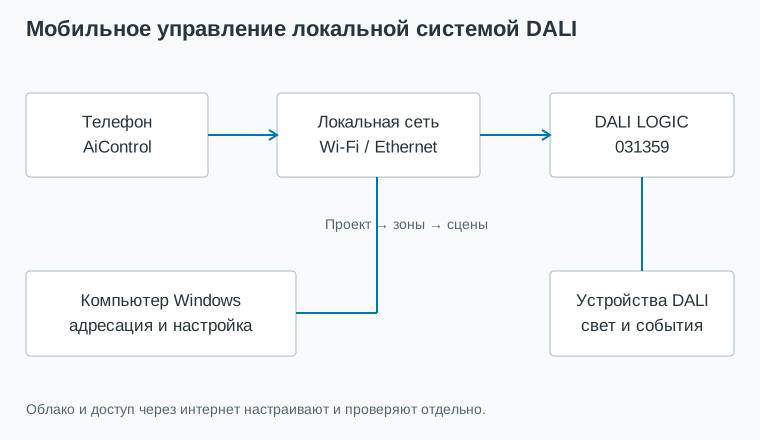
В этой архитектуре DALI LOGIC LITE 031359 подключён по Ethernet к локальной сети. Телефон входит в эту сеть по Wi-Fi и работает с контроллером, который передаёт команды в DALI. Установить приложение и найти в нём любую DALI-лампу без такого посредника не получится.
Первичную адресацию, настройку устройств и подготовку проекта выполняют в конфигураторе Windows. Мобильный интерфейс используют для подготовленных зон, яркости, цвета и сцен. Доступность сервисных операций зависит от версии приложения и прав; мобильное управление не следует обещать как полную замену наладочного ПО.
Оборудование в каталоге: DALI-LOGIC-LITE-PS-x1 · 031359.
Какое приложение нужно именно этой системе
Руководство мобильного интерфейса, размещённое Arlight для 031359, называет AiControl для Android и Artilect AiControl Remote App для iOS. При проверке найдены карточки Artilect AiControl Remote App в Google Play и App Store. Название магазина и доступность установки зависят от региона и версии ОС; наличие карточки не доказывает работоспособность комплекта с любой прошивкой.
В описаниях 031359 есть разница: краткая инструкция упоминает Android, расширенное описание — Android и iOS. Поэтому перед обещанием поддержки конкретного телефона сверяют поставляемую версию контроллера и проверяют подключение. Руководство служит основанием для описанного ниже процесса, а не отчётом о выполненном стендовом испытании.
INTELLIGENT Arlight, Tuya/Smart Life и AiControl не являются взаимозаменяемыми названиями одного приложения. Для этого примера нужен клиент, указанный для DALI LOGIC. Интеграция с Алисой и отдельная визуализация iRidium требуют собственных настроек.
Подготавливаем сеть и проект
- Убедиться, что все группы, сцены и цветовые функции работают из конфигуратора до подключения телефона.
- Подключить Ethernet-контроллер к предусмотренной локальной сети с DHCP, как описано в его инструкции. Зафиксировать назначенный адрес в документации объекта.
- Подключить телефон к сети, из которой разрешён доступ к контроллеру. Гостевой Wi-Fi с изоляцией клиентов может не подойти.
- Сверить версию мобильного клиента с руководством оборудования. Подготовить персональные данные доступа и не оставлять заводские учётные данные в сдаваемом проекте.
- Сначала проверить локальную связь. Облачное управление настраивать отдельно после успешного локального теста.
Сам факт наличия интернета на телефоне не подтверждает доступность контроллера в локальной сети. Если контроллер виден компьютеру, но не телефону, проверяют сегменты сети, гостевой режим, изоляцию клиентов и правила доступа, а не запускают повторную адресацию DALI.
Готовим понятный интерфейс для пользователя
В руководстве интерфейс создаётся через Arlight Smart Phone Display Configurator Panel / Smart Phone Display Tool. Вкладка Region List задаёт зоны. Для каждой выбирают имя, порядок показа, видимость и доступность пользовательского редактирования. Это структура экрана, а не автоматическое создание электрических DALI-групп.
В Member Devices добавляют устройства зоны и задают отображаемый тип управления. Для обычного белого света нужен регулятор яркости, для согласованного DT8 MIX — также управление оттенком. В Available Scenes указывают доступные сцены, их номера и понятные подписи. После изменения выполняют предусмотренную версией процедуру записи/синхронизации и проверяют результат на телефоне.
| Зона | Что показать | Что проверить |
|---|---|---|
| Зал | Группа общего света, сцены «Сбор», «Доклад», «Уборка» | Сцены совпадают с настенной панелью |
| Карниз | Яркость и CCT одной MIX-зоны | Ползунок цвета соответствует реальной нагрузке |
| Фойе | Состояние света и согласованный ручной режим | Датчик не отменяет ручной приоритет |
| Эффекты | Только подтверждённые интегрированные функции | DALI LOGIC не превращается в DMX/SPI-контроллер от добавления значка |
Не стоит выводить пользователю десятки сырых адресов. Названия «Зал / общий свет» и «Карниз» понятнее номера 12. Техническая ведомость при этом остаётся у обслуживающего специалиста.
Доступ, QR-код и удалённое управление
Руководство предусматривает вход с учётными данными и Generate Start-up QR Code для добавления контроллера с авторизацией. Такой QR-код фактически предоставляет доступ, поэтому его передают нужному пользователю, а не размещают на публичной фотографии щита. При смене ответственных лиц проверяют и обновляют доступ.
В старом руководстве мобильного интерфейса облачный сервер отмечен как находящийся в разработке; для DALI LOGIC также опубликованы более поздние инструкции облачной интеграции. Поэтому здесь не обещается работа старого облачного меню без проверки актуальной прошивки и сервиса. Локальный доступ, удалённый AiControl и интеграция с Алисой — отдельные режимы, каждый проверяют самостоятельно.
Не следует открывать административный интерфейс контроллера в интернет только ради телефона. Для удалённого доступа используют поддерживаемый производителем способ или предусмотренный проектом защищённый доступ к сети. Возможность удалённого обновления и изменения настроек предоставляют только тем, кому она нужна.
Как принять мобильное управление
- Из приложения включить, приглушить и выключить каждую опубликованную зону. Для MIX проверить оба края и промежуточный оттенок.
- Вызвать каждую сцену после ручного изменения яркости и CCT. Результат должен повторяться.
- Изменить свет настенной панелью и датчиком; проверить смысл и актуальность показанного в приложении состояния.
- Закрыть приложение и выключить телефон. Штатные кнопки и автоматика должны продолжать выполнять предусмотренную локальную логику.
- Отключить интернет, сохранив локальную сеть, и отдельно проверить обещанный локальный режим. Затем проверить восстановление связи после перезапуска сети и контроллера.
- Передать пользователю короткую памятку: нужное приложение, сеть, доступные зоны, сцены и способ обращения к обслуживанию.
Проверка без интернета и проверка без Wi-Fi — разные испытания. Если телефон отключён от локальной сети, он не сможет использовать локальное соединение. Если исчезло питание DALI LOGIC, зависимые от него сценарии могут остановиться: наличие приложения не создаёт резервный контроллер.
Документация Arlight
Материалы сверены с карточками и руководствами Arlight 16.09.2026. Названия команд относятся к указанным руководствам; интерфейс другой версии ПО может отличаться. Ниже — оригинальные документы производителя на нашем сайте.
- Контроллер 031359: инструкция (PDF)
- DALI LOGIC: мобильный интерфейс (PDF)
- DALI LOGIC: руководство конфигуратора (PDF)
Названия мобильного клиента дополнительно сверены с карточками Artilect Green Co., Ltd. в Google Play и App Store. Региональная доступность и совместимость с конкретным телефоном требуют проверки.
Схемы и расчётные примеры подготовлены редакцией. Фактическая наладка на объекте и стендовые испытания этой публикацией не заявлены. Электрический монтаж выполняют по инструкции поставляемой версии оборудования.